

 Windows 官方版
 Android 手机版
WPS AI 智能办公全面升级
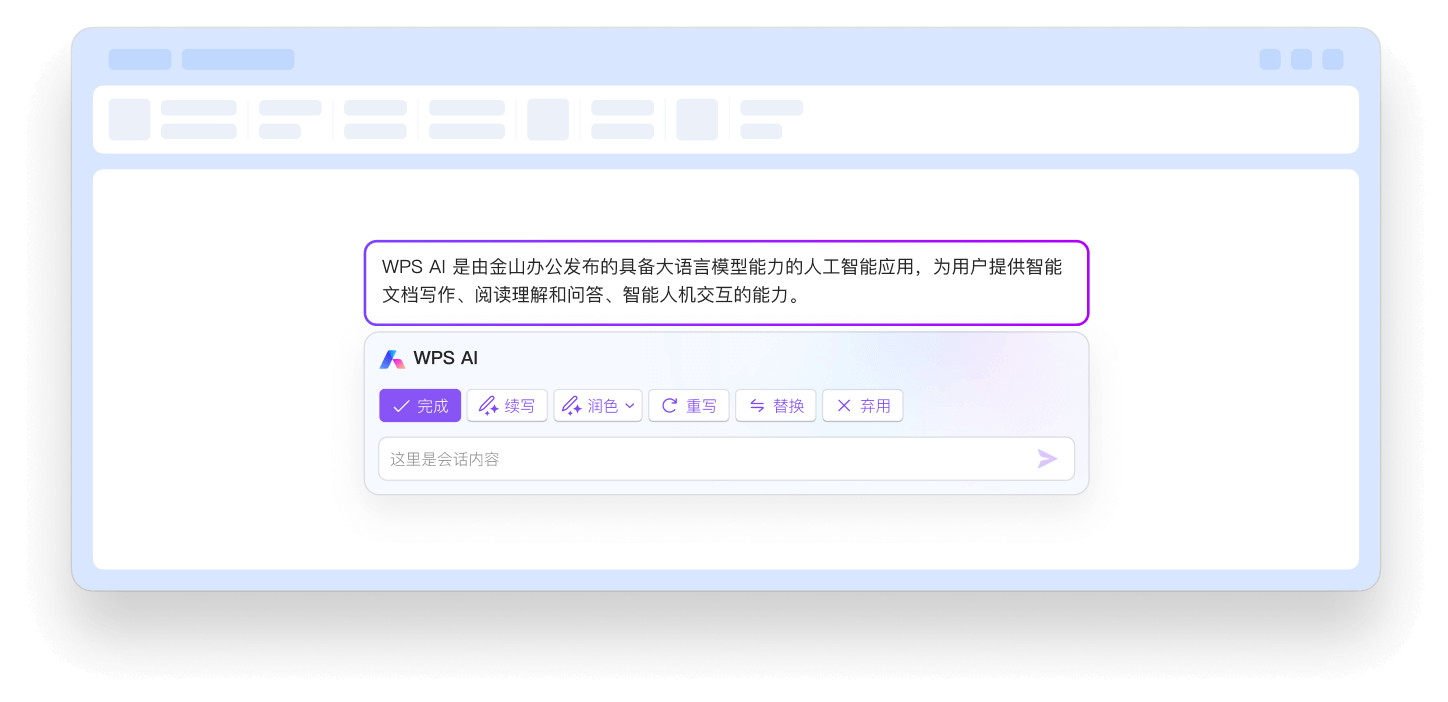
WPS AI 全新上线,打造新一代智能办公体验。通过AI技术实现文档创作、内容生成、数据分析等多场景应用,大幅提升办公效率。
新用户可通过官方入口领取体验权益,快速体验AI写作、PPT自动生成、智能阅读与数据处理能力,让办公更加高效轻松。
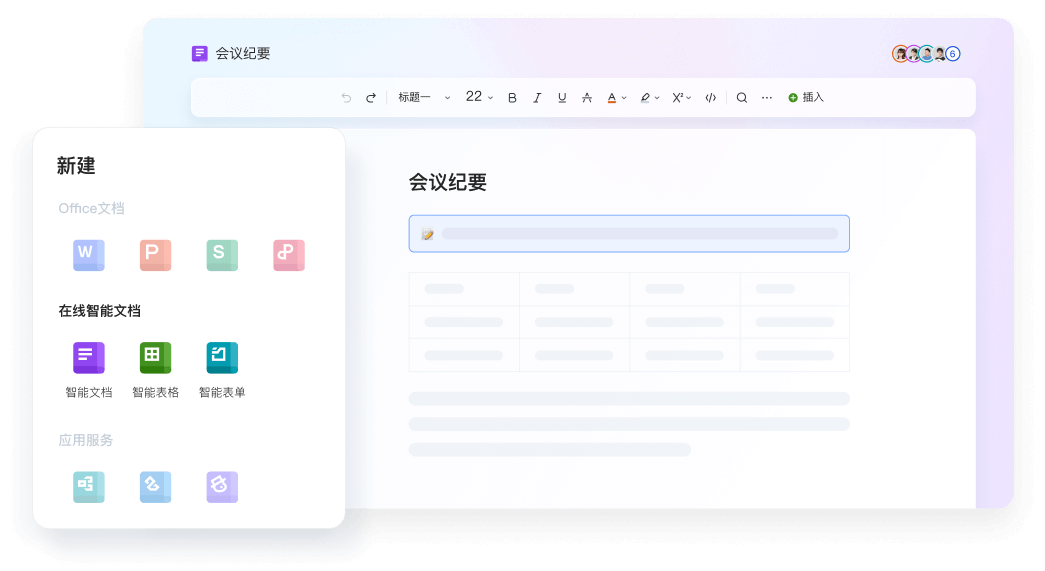
全新在线文档体验 高效协作办公
支持多种办公场景的在线文档能力,包含智能文档、智能表格、智能表单等全新功能模块。
无需复杂操作,即可实现多人协作编辑、实时同步更新,让团队办公更加便捷高效。
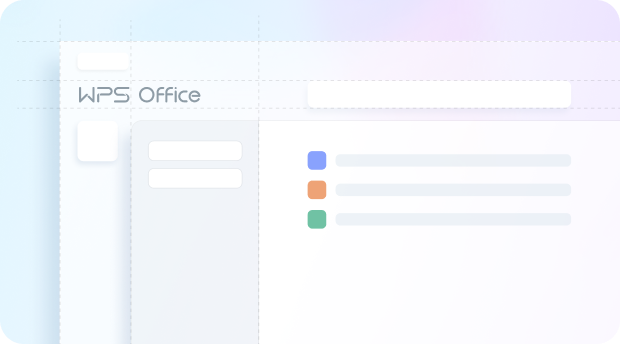
全新界面设计 更流畅的使用体验
全面升级的视觉设计体系,兼顾美观与实用,界面更加简洁直观。
常用功能一目了然,操作更加顺手,提高日常办公效率。
专注创作过程,减少干扰,让每一次编辑更加沉浸高效。


多端同步办公 随时随地继续创作
支持电脑、手机、平板多端数据实时同步,工作内容自动保存云端。
无论在任何设备上,都可以无缝继续编辑,让办公更加自由灵活。
WPS制作封面可先新建文档,在“插入”或“章节”中选择封面模板,也可手动添加标题、副标题、作者、单位、日期和图 […]
WPS插入符号可先打开文档,将光标放到需要位置,点击“插入—符号”或“特殊符号”,在符号库中选择数学符号、箭头 […]
WPS开启本地保存,可在保存文件时选择“文件—另存为”,把位置改为电脑磁盘、桌面或指定文件夹,不选云文档。WP […]
WPS表格设置边框可先选中需要处理的单元格区域,在“开始”工具栏中找到“边框”按钮,选择所有框线、外边框、粗边 […]
WPS公式编辑器可在文档中点击“插入—公式”打开,选择分数、根号、上下标、求和、积分、矩阵等模板,再输入数字、 […]
WPS表格计算平均值可先选中结果单元格,点击“公式”中的“平均值”,选择需要统计的数据范围后按回车;也可直接输 […]
通常是打印区域、纸张方向、页边距、缩放比例或列宽行高设置不合适导致的。可先进入打印预览,检查内容是否被截断,再 […]
WPS统一格式可先全选文档内容,清除多余格式,再统一设置字体、字号、行距、段落缩进、对齐方式和页边距。标题部分 […]
WPS Office AI是否需要会员,要看具体功能和使用额度。基础AI能力可能提供试用或限次使用,但长文写作 […]
WPS Office AI提升效率,可用于快速生成文档大纲、润色文字、总结PDF、翻译资料、生成PPT和分析表 […]
常见问题解答
WPS Office 提供免费版本,包含文档、表格、演示等基础办公功能。同时提供会员及企业版本,支持更多高级功能与云服务,满足不同用户需求。
登录WPS账号后即可在软件内体验AI功能,新用户可通过官方活动入口领取体验权益,快速使用AI写作、PPT生成、数据处理等功能。
支持DOC、DOCX、XLS、XLSX、PPT、PPTX、PDF、TXT等主流办公格式,同时兼容多种常见文件类型,满足日常办公需求。
只需登录同一WPS账号,文档会自动同步至云端,在不同设备间可随时查看和编辑,实现跨设备无缝办公体验。
企业办公, 选用 WPS 365
拥有企业协作管理能力的办公软件,在全新 WPS 中登录企业账号,即刻体验。